
Android Auto Là Gì? Hướng Dẫn Cài Đặt, Kết Nối & Sửa Lỗi Toàn Tập (2026)
Bạn vừa sở hữu một chiếc xe hơi đời mới và liên tục nghe các chủ xe khác nhắc đến việc kết nối điện thoại lên màn hình. Bạn tò mò không biết Android Auto là gì và nó có thực sự hữu ích hay không? Nếu bạn đang tìm kiếm một hướng dẫn chi tiết từ khái niệm, cách cài đặt cho đến xử lý lỗi, thì đây chính là bài viết dành cho bạn.
Hiểu rõ về công nghệ này sẽ giúp bạn biến chiếc màn hình ô tô nhàm chán thành một trung tâm giải trí và dẫn đường thông minh chỉ trong vài phút.
Android Auto là gì?
Nhiều người thường nhầm lẫn khi tìm hiểu về tính năng này, họ tưởng đó là một loại màn hình lắp thêm. Thực tế, nó chỉ là giao thức kết nối giữa điện thoại và xe.
- Chức năng chính: Dẫn đường (Google Maps/Waze), Nghe nhạc (Spotify/Youtube Music).
- Trợ lý ảo: Google Assistant (hiện đang dần được nâng cấp tích hợp Gemini thông minh hơn).
- Yêu cầu tối thiểu: Điện thoại Android 9.0+ (để đảm bảo ổn định) và xe có hỗ trợ Android Auto.
- Phương thức: Kết nối có dây (USB) hoặc Không dây (Wireless).
- Lưu ý: Dây sạc phải là loại truyền được dữ liệu (Data cable).
Bạn đang gặp lỗi kết nối? Click xuống mục Sửa lỗi ngay.
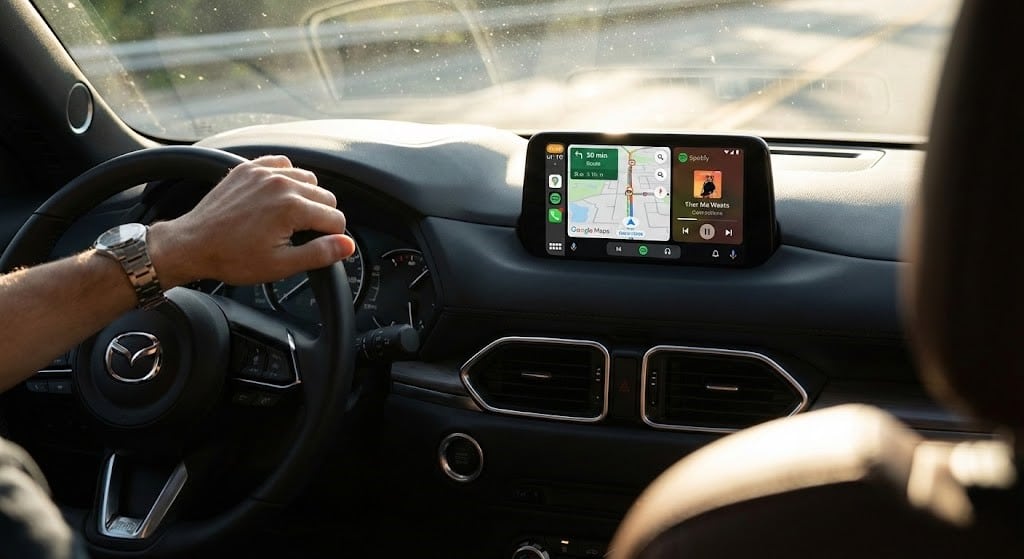
Tại sao bạn cần biết Android Auto dùng để làm gì?
Sau khi đã nắm được khái niệm cơ bản, hãy xem những lợi ích thực tế mà nó mang lại thay vì dùng điện thoại trần:
- Dẫn đường thông minh: Google Maps hiển thị to, rõ trên màn hình xe, cảnh báo tắc đường và tốc độ giới hạn chính xác.
- Giải trí rảnh tay: Nghe nhạc Spotify, Zing MP3, Podcast… điều khiển bằng giọng nói, giữ tay bạn luôn trên vô lăng.
- Liên lạc an toàn: “Hey Google, gọi cho Vợ” – Trợ lý ảo sẽ thực hiện cuộc gọi hoặc gửi tin nhắn Zalo/Messenger mà bạn không cần nhìn vào màn hình.
Điều kiện “cần và đủ” để sử dụng
Rất nhiều trường hợp người dùng không kết nối được là do chưa hiểu rõ các yêu cầu kỹ thuật. Dưới đây là bảng điều kiện chi tiết cập nhật mới nhất (2025-2026):
| Yếu tố | Kết nối CÓ DÂY (Wired) | Kết nối KHÔNG DÂY (Wireless) |
|---|---|---|
| Điện thoại (Smartphone) | Android 9.0 trở lên (Khuyên dùng) (Bản Android 8.0 cũ có thể gặp lỗi tương thích) |
Android 11.0 trở lên (Hỗ trợ Wi-Fi 5GHz) (Google Pixel hoặc Samsung S8/Note8 chạy Android 9/10 vẫn có thể dùng được) |
| Hệ thống xe (Head Unit) | Có cổng USB hỗ trợ Android Auto | Xe hỗ trợ Android Auto Wireless chuẩn |
| Phụ kiện kết nối | Cáp USB chính hãng (Original) | Bluetooth + Wi-Fi bật đồng thời |
Lưu ý: Bạn có thể tham khảo danh sách xe tương thích chính thức từ Google để biết chính xác xế yêu của mình (Toyota, Mazda, VinFast…) có hỗ trợ hay không.
Hướng dẫn cài đặt và kết nối chi tiết
Khi đã hiểu bản chất Android Auto là gì và chuẩn bị đủ thiết bị, hãy làm theo các bước sau để thiết lập lần đầu.
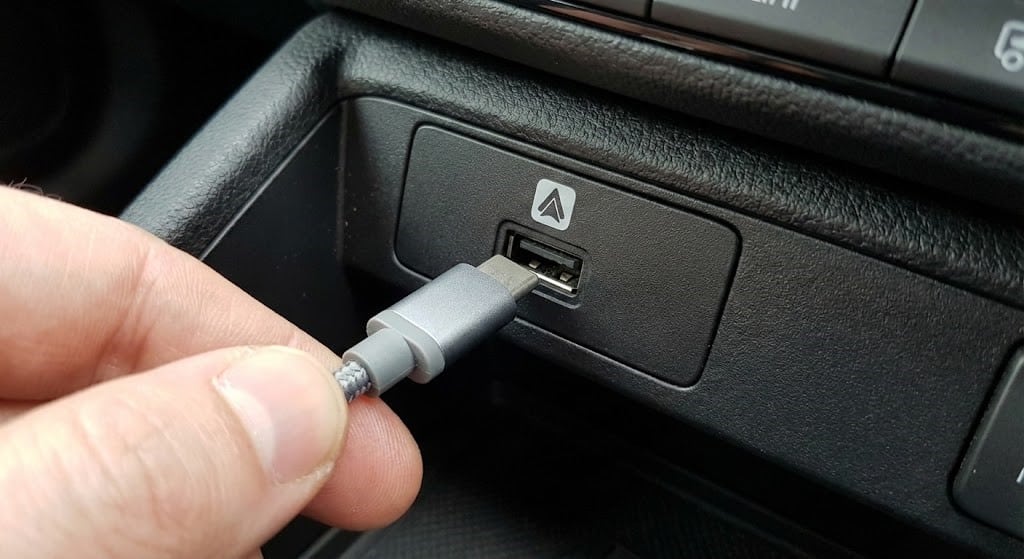
Cách 1: Kết nối có dây (Phổ biến nhất)
- Chuẩn bị: Khởi động xe, về số P (Park). Vào Cài đặt trên màn hình xe, bật chế độ hỗ trợ Android Auto.
- Kết nối vật lý: Cắm cáp USB vào cổng USB của xe (thường có viền trắng hoặc biểu tượng điện thoại).
- Cấp quyền (Permission): Trên điện thoại sẽ hiện các yêu cầu truy cập. Hãy chọn “Đồng ý/Allow” tất cả để đảm bảo Maps và Nhạc hoạt động.
- Hoàn tất: Biểu tượng Android Auto trên màn hình xe sáng lên. Chạm vào để bắt đầu.
Cách 2: Kết nối không dây (Wireless)
- Bật kết nối: Kích hoạt cả Wi-Fi và Bluetooth trên điện thoại.
- Ghép đôi (Pairing): Vào Bluetooth trên xe, kết nối với điện thoại.
- Kích hoạt: Màn hình xe sẽ hiện thông báo: “Bạn có muốn sử dụng Android Auto không?”. Chọn “Có/Yes”.
- Tự động: Những lần sau hệ thống sẽ tự động đồng bộ khi bạn lên xe.
10 Lỗi Android Auto thường gặp & Cách xử lý
Trong quá trình sử dụng thực tế, người dùng thường gặp các lỗi khó chịu sau. Đây là bảng “bắt bệnh” nhanh:
-
Lỗi 1: Cắm dây nhưng xe không nhận.
Nguyên nhân: Phổ biến nhất là do cáp hỏng hoặc cáp chỉ sạc (không có data).
Xử lý: Đổi sang cáp “xịn” đi kèm máy Samsung/Google/Xiaomi. - Lỗi 2: Kết nối chập chờn, hay bị disconnect. Xử lý: Vệ sinh cổng sạc điện thoại (lấy tăm bông làm sạch bụi). Xóa bộ nhớ đệm (Clear Cache) của ứng dụng Android Auto trong Cài đặt.
- Lỗi 3: “Communication Error 8” (Lỗi giao tiếp). Xử lý: Kiểm tra ngày giờ trên xe và điện thoại xem có lệch nhau không. Đổi cổng USB khác trên xe.
- Lỗi 4: Google Maps mất GPS hoặc chạy lệch. Xử lý: Tắt chế độ “Tiết kiệm pin” (Battery Saver) vì nó làm giảm độ chính xác GPS. Cấp quyền Vị trí là “Luôn cho phép” cho Maps.
- Lỗi 5: Không nghe được nhạc/Tiếng bé. Xử lý: Kiểm tra nguồn âm thanh (Source) trên xe đã chọn đúng Android Auto chưa.
- Lỗi 6: Xe báo “Phone not responding” hoặc treo ứng dụng. Xử lý: Khởi động lại (Restart) điện thoại. Nếu vẫn bị, hãy cập nhật (Update) ứng dụng Android Auto trên CH Play lên bản mới nhất.
- Lỗi 8: Wireless không tự kết nối. Xử lý: Kiểm tra xem điện thoại có đang tắt Wi-Fi không. Android Auto không dây sử dụng Wi-Fi 5GHz để truyền tải, nếu chỉ bật Bluetooth là chưa đủ.
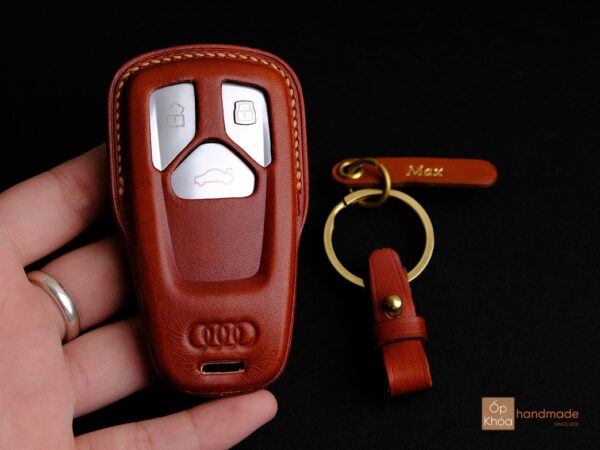
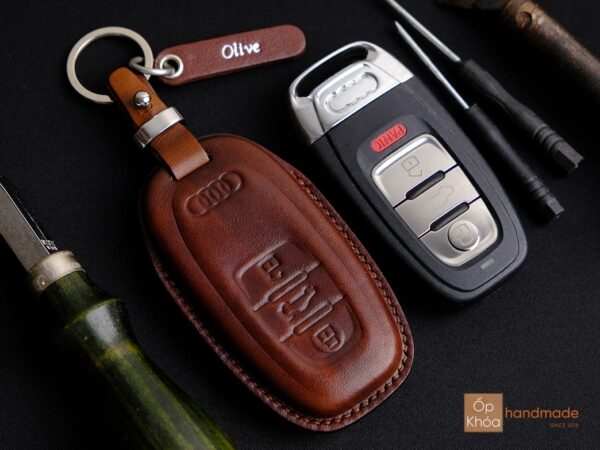
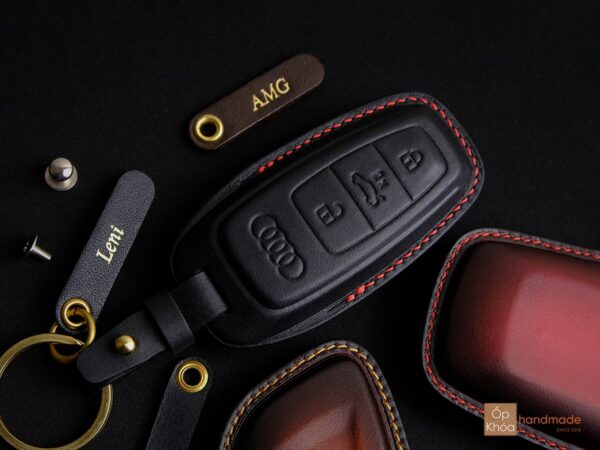
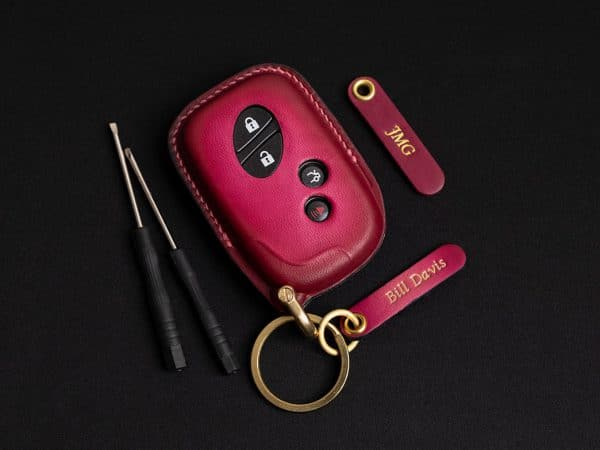
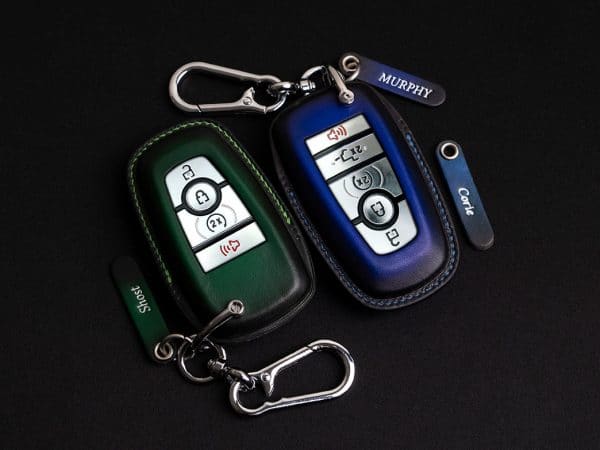
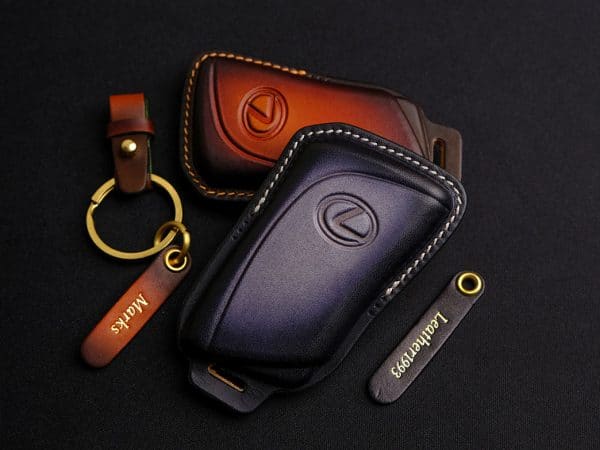
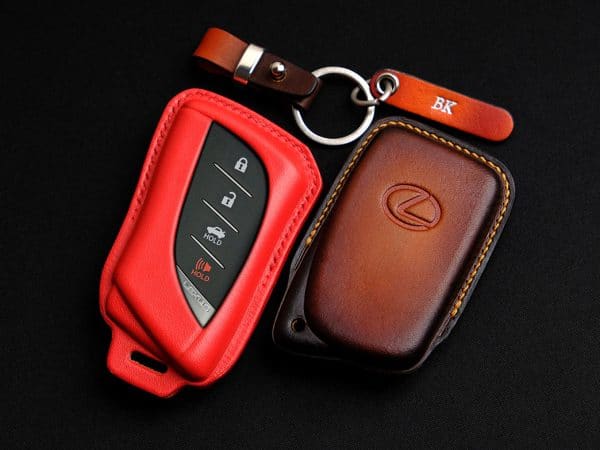
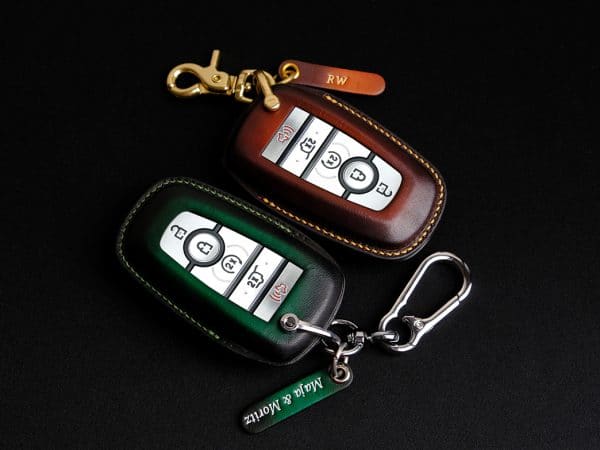
Bên cạnh việc trang bị công nghệ, đừng quên chăm sóc vật bất ly thân là chiếc Smartkey.
Chìa khóa xe rất dễ trầy xước, vỡ nút bấm khi va đập. Một chiếc bao da chìa khóa thủ công không chỉ bảo vệ chìa mà còn khẳng định phong cách riêng của bạn.
- ✅ Da thật 100% nhập khẩu (Vegtan, Pullup…).
- ✅ Khâu tay thủ công từng đường kim mũi chỉ.
- ✅ Khắc tên/số điện thoại chính chủ.
👉 Xem Mẫu Bao Da Cho Xe Của Bạn
Phân biệt: Android Auto vs Apple CarPlay
| Tiêu chí | Android Auto | Apple CarPlay |
|---|---|---|
| Hệ sinh thái | Google (Android) | Apple (iOS) |
| Bản đồ | Google Maps (Dữ liệu giao thông cực tốt) |
Apple Maps (Giao diện đẹp) |
| Trợ lý ảo | Google Assistant / Gemini | Siri |
Câu hỏi thường gặp (FAQs)
Xe đời cũ không có màn hình cảm ứng thì dùng Android Auto thế nào?
Với xe đời cũ không hỗ trợ, bạn có thể lắp thêm màn hình Android phụ kiện hoặc sử dụng điện thoại trên giá đỡ với sự hỗ trợ của Google Assistant.
Vừa sạc vừa dùng Android Auto có hại pin không?
Khi dùng kết nối có dây, điện thoại sẽ vừa truyền dữ liệu vừa sạc. Máy có thể hơi ấm lên nhưng đây là hiện tượng bình thường và không gây hại pin nghiêm trọng.
Xem Youtube trên Android Auto được không?
Google KHÔNG hỗ trợ xem video (Youtube/Netflix) khi xe đang di chuyển vì lý do an toàn. Tuy nhiên, nếu xe đang đỗ (Park), một số ứng dụng bên thứ 3 có thể hỗ trợ (nhưng không khuyến khích).
Android Auto kết nối không dây cần điều kiện gì?
Bạn cần điện thoại chạy Android 11 trở lên (có hỗ trợ Wi-Fi 5GHz) và xe hơi có hỗ trợ chuẩn kết nối Wireless.
🎁 Đừng để chìa khóa “trần trụi” khi xe đã thông minh!
Hy vọng bài viết đã giúp bạn hiểu rõ Android Auto là gì và cách làm chủ công nghệ này. Giờ là lúc chăm chút cho chiếc Smartkey của mình.
Gửi ngay ảnh chìa khóa của bạn qua Zalo, chúng tôi sẽ tư vấn mẫu bao da vừa khít, khắc tên miễn phí!
📸 Gửi Ảnh Chìa Khóa Tư Vấn Ngay
Cập nhật lần cuối: Tháng 01/2026 bởi Team Opkhoahandmade.

 VinFast VF7 vs Hyundai Ioniq 5: Nên chọn xe nào?
 Top 10 xe điện đáng mua năm 2026 tại Việt Nam
 LWG là gì? Hiểu đúng chứng nhận LWG trong da thuộc trước khi mua
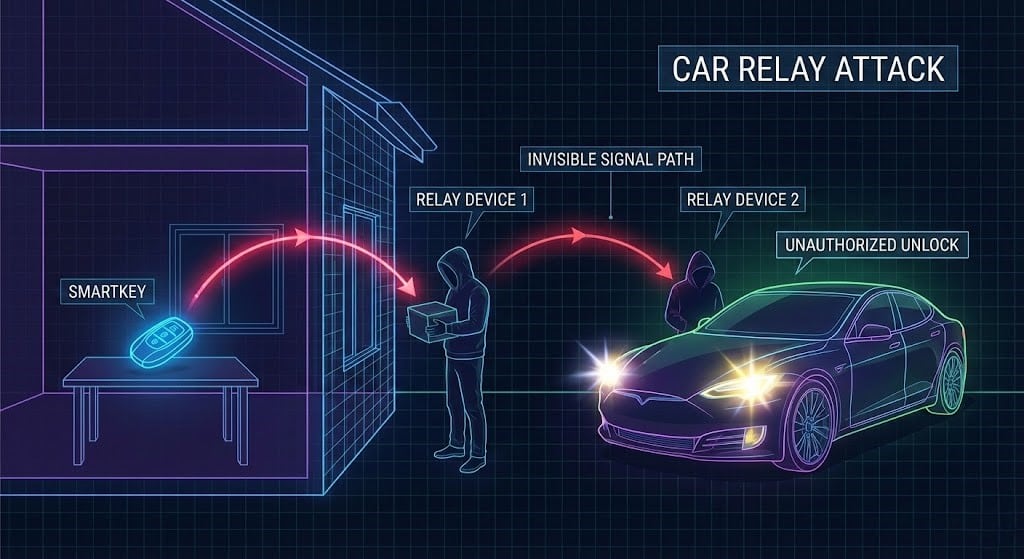 Relay attack là gì? Lỗ hổng an ninh và 7 chiến lược bảo vệ Keyless...
 Top Android Box Ô Tô Tốt Nhất 2026: Kinh Nghiệm Chọn Mua & Tránh Lỗi
 Những ưu nhược điểm của mẫu xe hạng sang BMW X7 2024